
Bedienkarte · Ausschnitt, Farben, Datei
Nutze zuerst den in eurer Schule vereinbarten Editor. Die Lehrperson zeigt, wo dort Öffnen, Zuschneiden, Sättigung oder Farbfilter, Rückgängig und Als Kopie speichern/Exportieren liegen. Verwende ausschließlich die bereitgestellte Hofzeichnung.
Immer derselbe sichere Arbeitsweg
- Lade hof-original.png in deinen vereinbarten Arbeitsordner. Bewahre das Original.
- Öffne das Bild im Editor. Für jede neue Variante wieder das Original öffnen.
- Ausschnitt: Wähle Zuschneiden, ziehe den gewünschten Rahmen und bestätige. Beim Zoomen ändert sich nur die Ansicht, beim Zuschneiden der gespeicherte Bildinhalt.
- Farbe: Ändere Sättigung oder einen Farbfilter. Vergleiche mit dem Ausgangsbild. Nicht jede Farbveränderung heißt im Programm „Filter“; sie kann unter „Anpassen“ stehen.
- Speichere als neue PNG-Datei mit dem Namen aus dem Auftrag. Prüfe den tatsächlichen Speicherort; Überschreiben des Originals abbrechen.
- Öffne die gespeicherte PNG-Datei erneut. Sie muss deine Veränderung zeigen. Eine erfolgreiche Anzeige im Editor allein genügt nicht.
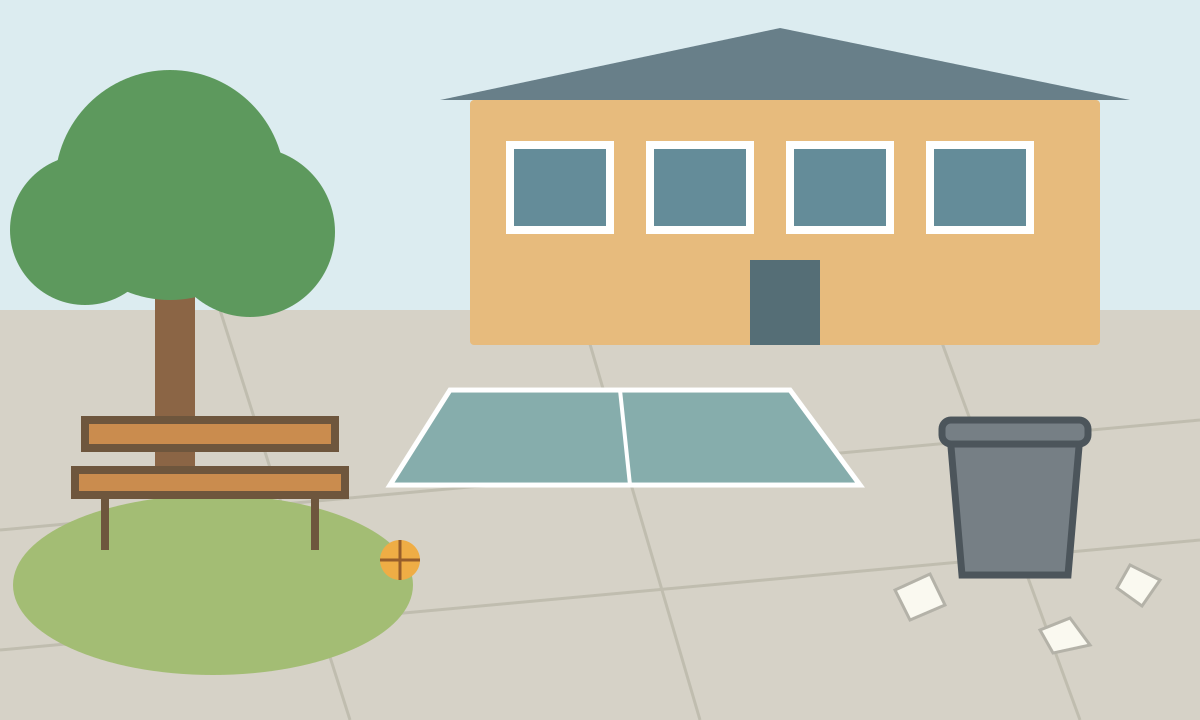
Mehr Kontext zurückholen: Eine bereits zugeschnittene und exportierte PNG enthält die entfernten Bildteile nicht. Öffne für eine Revision mit größerem Ausschnitt wieder das unveränderte Original, wähle den neuen Rahmen und stelle die gewünschte Farbwirkung erneut ein. Speichere unter dem zusätzlichen Revisionsnamen. Das ist ein Grund, das Original und deine kurze Bearbeitungsnotiz zu behalten.
Referenzweg in Photopea
Nur wenn eure Schule dieses Werkzeug vorgesehen hat: Photopea öffnen. Falls zuerst eine Startseite erscheint, öffne den Editor über Start using Photopea. Ein Konto ist für diesen Arbeitsweg nicht erforderlich. Unten stehen die deutschen Menünamen, in Klammern die englischen. Keine Werbeanzeigen anklicken. Der externe Dienst und seine Werbung sind nicht Teil des lokalen Lernwerks.
- Öffnen:
Datei → Öffnen(File → Open), dann die gespeicherte PNG auswählen. - Ausschnitt: Freistellungswerkzeug (Crop Tool) wählen. Einen Rahmen mit Breite und Höhe über dem Bild ziehen; Ränder/Ecken anpassen; oben mit dem Häkchen bestätigen. Abbrechen oder
Bearbeiten → Rückgängig / Wiederholen(Edit → Undo), wenn du nur ausprobieren wolltest. - Farbwirkung:
Bild → Anpassungen → Farbton/Sättigung(Image → Adjustments → Hue/Saturation). Nur Sättigung (Saturation) zunächst verändern, etwa deutlich nach links, dann bestätigen. Vorher–nachher vergleichen. Eine bestimmte Zahl ist keine Pflichtlösung. - Als Datei sichern:
Datei → Exportieren als → PNG(File → Export As → PNG), passenden Namen eintragen. Zeigt die Vorschau den gewünschten Bildausschnitt und die Farbänderung? Dann Speichern (Save). Im Download- oder vereinbarten Arbeitsordner nachsehen.Datei → Speichern als PSDwäre eine zusätzliche bearbeitbare Projektdatei, ersetzt aber die geforderte PNG-Ausgabe nicht. - Wieder öffnen:
Datei → Öffnen(File → Open) und die gerade exportierte PNG auswählen. Für B wieder das Original wählen, nicht A weiterbearbeiten.
Hilfe bei Problemen: Kein Bild sichtbar? Prüfe, ob eine Datei geöffnet ist. Ausschnitt noch nicht wirksam? Bestätige den Rahmen. Keine gespeicherte Datei auffindbar? Prüfe Downloads oder den schulischen Speicherort und frage die Lehrperson. Keine privaten Bilder hochladen, keine Konten anlegen.
Die Menüfolge folgt der offiziellen Dokumentation, abgerufen am 28.10.2026: Öffnen und Speichern, Ausschnitt, Farbanpassungen. Schulgeräte und Freigaben muss die Lehrperson vor dem Einsatz prüfen. Andere Editoren sind gleichwertig, wenn alle fünf Handlungen möglich sind.