Mit einem Taschenrechner bearbeitest du Rechnungen. Mit einem Browser kannst du Webseiten ansehen. Beide sind Programme, auch Apps genannt. Sie erfüllen unterschiedliche Aufgaben.
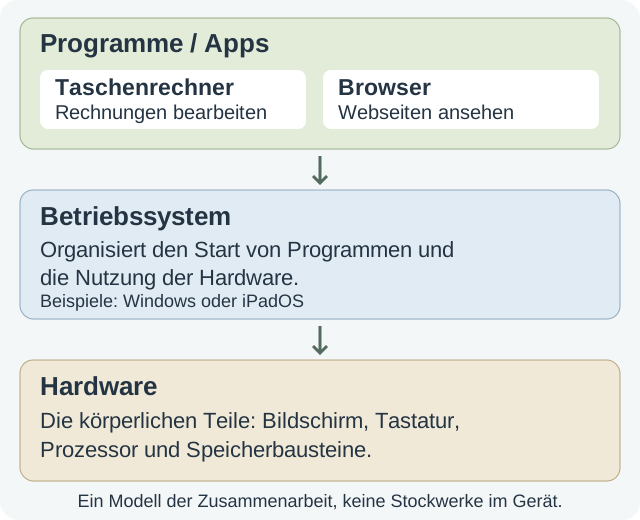
Bildschirm und Tastatur sind körperliche Teile des Geräts. Solche Teile heißen Hardware. Auch Bauteile im Inneren gehören dazu, zum Beispiel der Prozessor, der Programmanweisungen ausführt.
Das Betriebssystem ist ebenfalls ein Programm. Es organisiert unter anderem, dass Apps starten und Bildschirm, Eingabegeräte und Speicher nutzen können. Windows und iPadOS sind Beispiele für Betriebssysteme.
Programme und Betriebssystem gehören zur Software. Software ist gespeichert und wird von der Hardware ausgeführt.
Das Modell zeigt Aufgabenbereiche, keine Stockwerke. Betriebssystem und Apps sind Software: gespeicherte Programme, die von Hardware ausgeführt werden. IuM-Lernwerk · CC BY-SA 4.0Bild größer ansehen ↗
Ein Beispiel
Mia öffnet auf demselben Notebook zuerst den Taschenrechner und dann den Browser. Die Programme haben verschiedene Aufgaben. Sie nutzen dieselbe Hardware und dasselbe Betriebssystem.
Wichtig zu unterscheiden: Die drei Schichten sind ein vereinfachtes Modell der Zusammenarbeit. Software ist kein zusätzliches körperliches Bauteil; sie ist gespeichert und wird von Hardware ausgeführt.
Grundlage: IuM-Anhörungsfassung Gymnasium · 21.09.2026, S. 44https://bildungsplaene-bw.de/site/bildungsplan-rebrush2024/get/documents_E-199802826/lsbw/Bildungsplaene/Anh%C3%B6rungsfassungen/Anh%C3%B6rungsfassung%20IUM%202026/BPBW-ALLG-GYM-IUM-AHF__Anh%C3%B6rungsfassung-2026-09-21.pdf
Was ist ein Browser?
Ein Browser ist ein Programm, mit dem du Webseiten ansehen kannst. Safari und Edge sind Beispiele für Browser. Auf Schulgeräten können auch andere Browser verwendet werden.
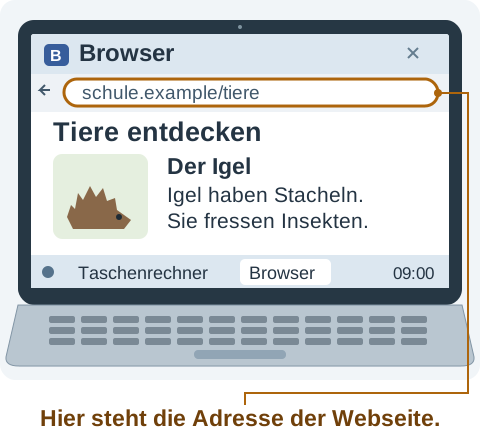
In unserem Bild steht oben die Adresse schule.example/tiere. Darunter zeigt der Browser eine Webseite über Igel. Die Webseite ist der Inhalt, den das Programm anzeigt.
Du musst den Browser nicht an seinem Symbol erraten. Seine Bezeichnung und die Adresszeile helfen dir beim Erkennen. Deine Lehrperson zeigt dir den Browser, den ihr an der Schule benutzt.
Die Adresse steht oben im Browser. Der Text über den Igel gehört zur angezeigten Webseite. schule.example ist eine erfundene Adresse. IuM-Lernwerk · CC BY-SA 4.0Bild größer ansehen ↗
Ein Beispiel
Du öffnest das Lernwerk im Browser. Danach kannst du in demselben Browser eine andere Webseite ansehen. Dabei bleibt das Browserprogramm dasselbe.
Wichtig zu unterscheiden: Ein Browser ist weder das ganze Gerät noch das Internet. Nicht jedes bunte Symbol steht für einen Browser. Das Bild ist eine vereinfachte Darstellung; dein Schulbrowser kann anders aussehen.
Eingabe: Daten oder Befehle gelangen in das digitale System, zum Beispiel durch Tippen oder eine Tastatur.
Verarbeitung: Die Hardware verarbeitet die Daten nach Programmanweisungen, etwa indem sie eine Summe berechnet. Diesen Vorgang kannst du von außen meist nicht direkt sehen.
Ausgabe: Das System gibt ein Ergebnis aus, zum Beispiel als Bild oder Ton. Ein Touchscreen kann beides: Berührung als Eingabe erfassen und ein Bild als Ausgabe anzeigen.
Ein Beispiel
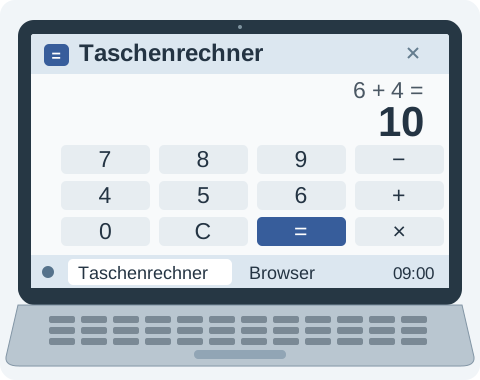
Im Rechenprogramm gibst du 6 + 4 ein und startest die Rechnung. Der Prozessor berechnet nach Programmanweisungen die Summe. Auf dem Bildschirm erscheint 10.
Wichtig zu unterscheiden: EVA beschreibt einen gewählten Vorgang, nicht jedes Detail eines Computers. Die eingeblendeten Zifferntasten sind Teil der Oberfläche; der körperliche Touchsensor erfasst deine Berührung.
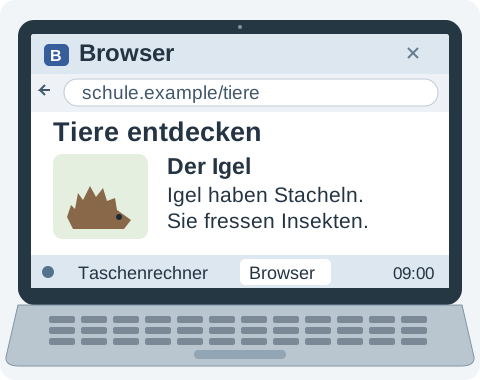
Beim Taschenrechner siehst du Zahlen und Rechentasten. Im Browser siehst du eine Webseite. Auf dem Bildschirm erscheint etwas anderes, weil ein anderes Programm geöffnet ist.
Der Bildschirm als Bauteil bleibt derselbe. Auch die Tastatur und die anderen körperlichen Teile des Geräts bleiben erhalten.
Bei diesem Programmwechsel bleibt auch das Betriebssystem dasselbe. Es organisiert weiterhin die Nutzung des Geräts. Wie das funktioniert, erklärt das Modell der Zusammenarbeit.
A · Mia rechnet
Taschenrechner: ein Programm zum Rechnen. Eigene vereinfachte Darstellung. IuM-Lernwerk · CC BY-SA 4.0Bild größer ansehen ↗
B · Mia liest
Browser: ein Programm, mit dem du Webseiten ansehen kannst. Eigene vereinfachte Darstellung. IuM-Lernwerk · CC BY-SA 4.0Bild größer ansehen ↗
Ein Beispiel
Mia wechselt vom Taschenrechner zu einem Schreibprogramm. Die Aufgabe und der angezeigte Inhalt verändern sich. Hardware und Betriebssystem bleiben gleich.
Wichtig zu unterscheiden: Du kannst am Bild erkennen, dass sich die Anzeige verändert. Welches Betriebssystem ein Gerät verwendet, lässt sich aus einem Bildschirmbild allein nicht immer sicher erkennen. Frage deine Lehrperson nach dem Namen.