
Du bestimmst, was wichtig wird
Dein Auftrag Erstelle ein kurzes Übungsdokument. Jede Person führt die Änderungen selbst aus.
Für diesen Schritt: Werkzeug und beschreibbarer Speicherort sind geklärt.
Mit wenig Text üben
Im erlaubten Schreibwerkzeug probierst du drei kleine Änderungen. Beginne mit „Buch wählen.“. Die drei Bilder sind Bedienmodelle; deine Knöpfe können anders aussehen.
1 · Ein Wort auswählen und ändern
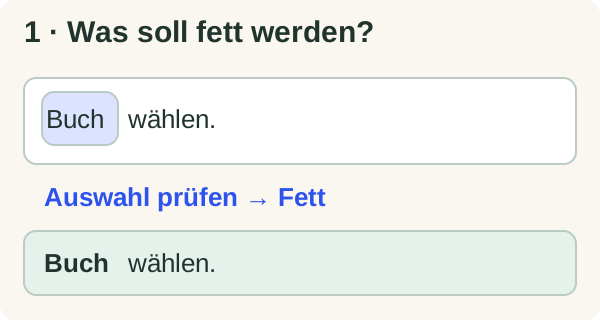
Sage zuerst, welcher Teil fett werden soll. Markiere „Buch“, prüfe die Auswahl und ändere dann nur dieses Wort.
2 · Einen Absatz verändern
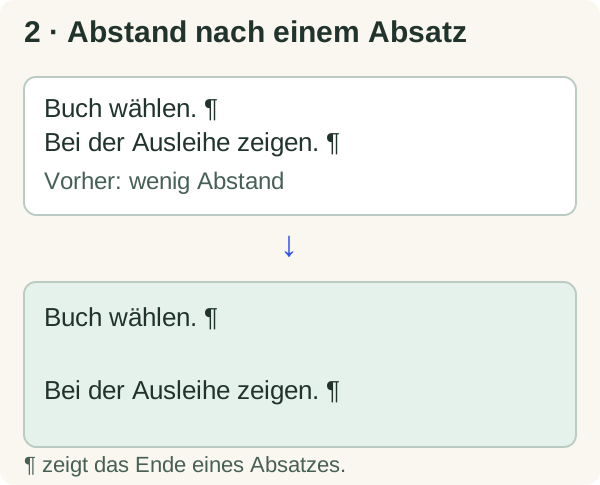
Ergänze darunter „Bei der Ausleihe zeigen.“ als eigenen Absatz: einmal Eingabetaste. Setze den Cursor in „Buch wählen.“ und vergrößere den Abstand danach. Zeige, welche Zeile sich verschoben hat.
3 · Eine Zeile ist noch kein Absatz
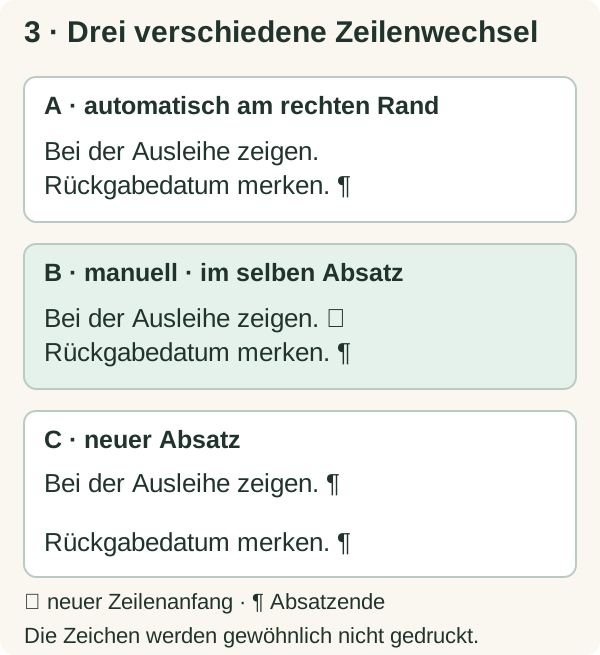
Ergänze „Rückgabedatum merken.“. Vergleiche die drei Möglichkeiten im Bild. Probiere den manuellen Umbruch und einen neuen Absatz vor „Rückgabedatum“. Nimm die Probe danach zurück.
Selbst ausprobieren und erklären
Arbeitet erst einzeln nacheinander. Die andere Person beobachtet, erklärt aber nicht jeden Klick vorweg.
Dein Startort
Nutze das erlaubte Werkzeug aus der Werkzeugkarte. Probiere die drei Versuche oben nacheinander im selben Dokument. Die Gerätehilfe unten nennt mögliche Bedienwege.
Führe die drei Versuche selbst aus und erkläre jeweils die sichtbare Änderung. Ergänze am Anfang „Unsere Bücherei“ als Überschrift. Zum Schluss: Kopiere eine eigene Zeile, füge sie am Ende ein und nimm genau diese Einfügung mit Rückgängig zurück. Sichere die Datei als „Formatprobe“ am vereinbarten Ort und öffne sie dort erneut.
iPad · im freigegebenen Schreibwerkzeug
- Tippe in den Text und markiere das gewünschte Wort. Nutze die angebotene Textauswahl; prüfe die markierte Stelle vor dem Befehl.
- Beispiel Pages: Über Format lassen sich Schrift und Absatzdarstellung ändern. Setze für die Absatzänderung den Cursor in den betreffenden Absatz; nutze für den Titel einen passenden Absatzstil.
- Nutze Kopieren und Einfügen im Auswahlmenü. Tippe an die neue Einfügestelle. Nimm anschließend genau diese Einfügung über Rückgängig zurück.
- Beispiel Pages: Setze die Einfügestelle vor „Rückgabedatum“. Über der Bildschirmtastatur findest du in der Kurzbefehlleiste Einfügen → Zeilenumbruch. Ein normaler Absatzwechsel entsteht dagegen mit der Eingabetaste. Prüfe den Unterschied, etwa mit eingeblendeten Formatierungszeichen oder dem Absatzabstand.
- Sichere die Übungsdatei am vereinbarten Ort als „Formatprobe“. Schließe sie und öffne sie dort erneut. Bei einem Gerät: Rolle wechseln, zweite Person führt dieselben Handlungen aus.
Grundlage: Erste Schritte mit Pages auf dem iPadhttps://support.apple.com/de-de/guide/pages-ipad/tan239d80198/ipados · Zeilen- und Seitenumbrüche in Pages auf dem iPadhttps://support.apple.com/de-de/guide/pages-ipad/tand23f7b5d7/ipados
Windows · im freigegebenen Schreibwerkzeug
- Markiere das Wort mit Maus oder Tastatur; ein Doppelklick wählt in Word ein Wort. Prüfe die Auswahl.
- Beispiel Word: Unter Start liegen Schrift, Absatz und Formatvorlagen. Wähle für den Titel eine Überschrift; ändere am zweiten Absatz den Abstand.
- Kopieren und Einfügen findest du im Kontextmenü oder über Strg+C und Strg+V. Strg+Z nimmt die letzte Änderung zurück. Beobachte, was erhalten bleibt.
- Beispiel Word: Setze den Cursor vor „Rückgabedatum“. Umschalt+Eingabetaste beginnt eine neue Zeile im selben Absatz; die Eingabetaste allein einen neuen Absatz. Mit den Formatierungszeichen (¶ unter Start) kannst du den Unterschied sehen.
- Speichere als „Formatprobe“ am vereinbarten Ort. Schließe und öffne die Datei dort erneut. Bei einem Gerät: Rolle wechseln und alle Handlungen selbst durchführen.
Grundlage: Word für Windows: Text hinzufügen und bearbeitenhttps://support.microsoft.com/de-de/word/training/add-and-edit-text · Tastenkombinationen in Wordhttps://support.microsoft.com/de-de/accessibility/word/keyboard-shortcuts-in-word
Zurück im Lernwerk: Zeige eine Zeichenänderung und eine Absatzänderung. Erkläre, warum viele Leerzeichen keine gute Ausrichtung ergeben.
Am Gerät erklären; kein zusätzlicher Fließtext nötig.
Zeige Wort- und Absatzänderung sowie den manuellen Umbruch. Was blieb nach Rückgängig erhalten?
Wenn du möchtest: hier notieren
Es ändert sich zu viel
Nimm die Änderung zurück. Prüfe erst die Auswahl und ändere dann nur ein Merkmal.
Passendes Wissen öffnen →Jetzt erklärst du
Prüfe dein Ergebnis
Ein gespeicherter Übungstext mit erklärbaren Zeichen- und Absatzänderungen.
Vergleiche deine eigene Erklärung mit den Kriterien. Du kannst hier, mündlich oder im Heft arbeiten.
- Ich ändere ein Wort und einen ganzen Absatz gezielt.
- Ich nutze eine Überschrift und unterscheide Absatz, manuellen und automatischen Zeilenumbruch.
- Ich kopiere, füge ein, mache rückgängig und finde meine Datei wieder.
Noch nicht sicher? So geht es weiter.
Wort und Absatz verwechselt?
Nimm eine Änderung zurück, markiere nur ein Wort und vergleiche danach eine Absatzänderung.
Passendes Wissen öffnen →