
Ein Bildelement mit Aufgabe
Dein Auftrag Erprobe die Mondgrafik oder eine eigene kleine Vergleichstabelle. Prüfe Lesbarkeit, Größe und Herkunft.
Für diesen Schritt: Zeichen und Absätze wurden bereits selbst bearbeitet.
Zwei Vorgänge unterscheiden
Diese eigene Grafik stellt zwei Begriffe gegenüber. Sie zeigt keine räumliche Anordnung und erklärt nicht allein, wie Mondphasen entstehen. Lies vor der Nutzung die Lizenzkarte. Du kannst stattdessen eine eigene Tabelle mit denselben beiden Begriffen und eigenen kurzen Erklärungen erstellen.
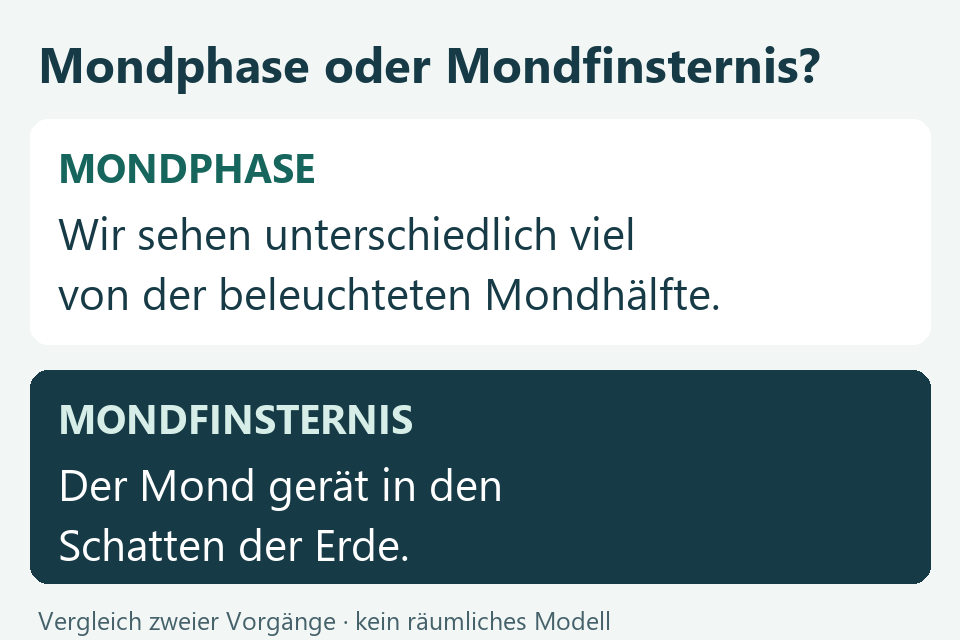
Grundlage: Erde, Sonne und Mond – Wie der Mond die Erde umkreisthttps://www.dlr.de/de/next/schule-und-ausbildung/lernmodule/erde-sonne-und-mond#wie-der-mond-die-erde-umkreist · Wie entstehen die Mondphasen?https://www.timeanddate.de/astronomie/mond/mondphasen · Namensnennung – Weitergabe unter gleichen Bedingungen 4.0https://creativecommons.org/licenses/by-sa/4.0/deed.de
Vor dem Einfügen: die Erlaubnis
Für unsere Grafik gilt CC BY-SA 4.0: Du darfst sie mit Urheberschaft, Fundort und Lizenzlink verwenden. Nenne inhaltliche Änderungen; eine bearbeitete Grafik bleibt unter derselben Lizenz. Der Hinweis gilt für diese Grafik, nicht automatisch für die ganze Karte.
Hinweis zum unveränderten Einfügen: „Mondphase oder Mondfinsternis?, IuM-Lernwerk, Lernwerk / Klasse 5 / Medienprodukt / Material / Mondvergleich; CC BY-SA 4.0, https://creativecommons.org/licenses/by-sa/4.0/; unverändert eingefügt.“ Die Lizenzkarte enthält diesen Zusammenhang auch als Datei.
Textdatei · IuM-Lernwerk · CC BY-SA 4.0 · eigene Vorlage
Lizenzkarte zur eigenen Mondgrafik · Dateiinhalt
LIZENZKARTE
Grafik: Mondphase oder Mondfinsternis?
Urheberschaft: IuM-Lernwerk
Fundort: Lernwerk / Klasse 5 / Medienprodukt / Material / Mondvergleich
Lizenz: CC BY-SA 4.0
https://creativecommons.org/licenses/by-sa/4.0/
Änderungen am bereitgestellten Original: keine

Du darfst diese eigene Grafik verwenden und bearbeiten. Beim Weitergeben nenne Titel, Urheberschaft, Fundort und Lizenzlink. Beschreibe eine inhaltliche Bearbeitung; gib die bearbeitete Grafik unter derselben Lizenz weiter. Die Lizenz gilt für die Grafik, nicht automatisch für deine ganze Infokarte oder fremde Sachquellen. Bei unverändertem Einfügen schreibe z.B. „unverändert eingefügt“. Eine reine Größenanpassung kannst du als solche nennen.

Inhaltliche Grundlage: eigene Zusammenfassung nach DLR_next, „Erde, Sonne und Mond“, und timeanddate, „Wie entstehen die Mondphasen?“. Originaladressen stehen in der Startbasis. Die Grafik ist ein Vergleich von Begriffen, kein räumliches Modell. Sie erklärt nicht die gesamte Entstehung von Mondphasen.
Grundlage: Namensnennung – Weitergabe unter gleichen Bedingungen 4.0https://creativecommons.org/licenses/by-sa/4.0/deed.de
Einfügen, anpassen, prüfen
Jede Person führt die Handlung selbst aus. In der späteren Infokarte muss das Objekt zu eurer eigenen Frage passen.
Dein Startort
Öffne deine Formatprobe aus dem vorigen Schritt. Lade bei Bildnutzung die Grafik über den Downloadknopf herunter; bei gesperrtem Download stellt die Lehrperson genau diese Datei bereit.
Füge das Bild aus dem Speicher oder eine eigene Tabelle mit zwei Zeilen und klaren Überschriften ein. Passe seine Größe und Lage an. Lies den Text in normaler Ansicht. Ergänze bei der Grafik sofort den Hinweis aus der Lizenzkarte; bei eigenem Objekt kennzeichne „eigene Darstellung“ und die Sachquellen.
iPad · Objekt einfügen
- Speichere den Bilddownload am Ort aus der Werkzeugkarte. Nutze im Schreibwerkzeug die Funktion zum Einfügen eines Bildes aus einer Datei. Falls das Werkzeug nur andere Bildwege anbietet, zeigt die Lehrperson den geprüften Importweg.
- Alternativ füge eine kleine Tabelle ein. Trage „Mondphase“ und „Mondfinsternis“ als Zeilenüberschriften ein und ergänze je eine eigene Erklärung.
- Wähle das Objekt. Verkleinere ein Bild an einer Ecke; prüfe, ob es verzerrt oder zu klein geworden ist. Halte Beschriftung und Objekt beisammen.
- Speichere, wechsle die Bedienrolle und lasse die andere Person ihre Variante erstellen.
Grundlage: Erste Schritte mit Pages auf dem iPadhttps://support.apple.com/de-de/guide/pages-ipad/tan239d80198/ipados
Windows · Objekt einfügen
- Beispiel Word: Einfügen → Bilder → Dieses Gerät; gespeicherte Grafik auswählen. Eine eigene Tabelle kannst du unter Einfügen → Tabelle anlegen.
- Wähle das Bild und passe es an einer Ecke an. Eine Platzierung in der Textzeile erleichtert am Anfang das Anordnen.
- Schreibe den Hinweis aus der Lizenzkarte direkt unter das Bild. Bei der Tabelle: Überschriften und eigene Erklärungen eingeben, „eigene Darstellung“ und Sachquellen nennen.
- Speichere, wechsle die Bedienrolle und lasse die andere Person ihre Variante erstellen.
Grundlage: Bilder in Word einfügenhttps://support.microsoft.com/de-de/word/training/insert-pictures · Word für Windows: Text hinzufügen und bearbeitenhttps://support.microsoft.com/de-de/word/training/add-and-edit-text
Zurück im Lernwerk: Erkläre, welche Information das Objekt sichtbar macht und welche Erklärung noch als Text fehlt.
Am Objekt zeigen; die Quelle steht im Dokument.
Zeige deine Objektänderung, den Nutzen und den passenden Herkunftshinweis.
Wenn du möchtest: hier notieren
Das Bild ist nur Dekoration
Benenne genau die Frage, die es beantwortet. Hilft es dabei nicht, nutze eine passende Tabelle oder eigene Formen.
Passendes Wissen öffnen →Jetzt erklärst du
Prüfe dein Ergebnis
Jede Person hat selbst ein sinnvolles Objekt eingefügt und angepasst.
Vergleiche deine eigene Erklärung mit den Kriterien. Du kannst hier, mündlich oder im Heft arbeiten.
- Mein Objekt erklärt oder ordnet etwas.
- Größe und Platzierung lassen Text und Objekt lesbar.
- Ich kenne die Herkunft und Erlaubnis, bevor ich fremdes Material nutze.
Noch nicht sicher? So geht es weiter.
Schrift im Bild zu klein?
Prüfe in normaler Ansicht. Vergrößere das Objekt oder nutze eine übersichtlichere eigene Tabelle.
Passendes Wissen öffnen →