Ein Ordner ist Teil eines Speicherwegs. „Projekt“ allein sagt noch nicht, ob die Datei auf diesem Gerät oder in einem Schul-Speicherdienst liegt. Lies auch den Startort.
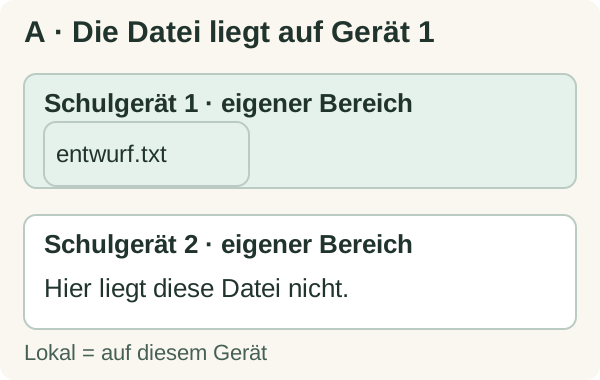
Lokal bedeutet: Die Datei liegt im Speicher dieses Geräts. Eine nur dort gespeicherte Datei erscheint nicht automatisch auf einem anderen Gerät.
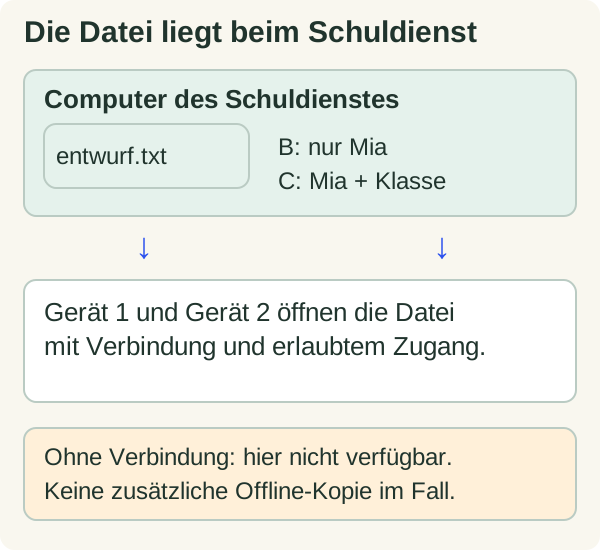
Eine Schulcloud speichert Dateien auf Servern, also anderen Computern eines Dienstes. Mit dem passenden Schulzugang können sie von mehreren Geräten erreichbar sein. Für eine nur online verfügbare Datei brauchst du eine Verbindung zum Dienst.
Manche Cloud-Dateien sind zusätzlich auf das Gerät geladen und lassen sich offline öffnen. Aus einem sichtbaren Dateinamen allein folgt das nicht. Die Schule kann auch einen eigenen Netzspeicher einsetzen.
A funktioniert auf dem ersten Gerät auch ohne Internet. Der eigene Bereich ist hier nicht für die Klasse freigegeben. IuM-Lernwerk · CC BY-SA 4.0Bild größer ansehen ↗Schulcloud = Speicher auf Computern eines Dienstes. Speicherort und Leserkreis sind zwei verschiedene Fragen. IuM-Lernwerk · CC BY-SA 4.0Bild größer ansehen ↗
Ein Beispiel
Mias Entwurf liegt nur auf ihrem ersten Schulgerät. Der Ordnername „Projekt“ auf einem zweiten Gerät ist keine Verbindung zu dieser Datei. Für den Gerätewechsel muss sie den freigegebenen gemeinsamen Speicherweg nutzen oder die Datei nach Schulregel übertragen.
Wichtig zu unterscheiden: „Cloud“ bedeutet weder „für alle sichtbar“ noch „immer offline verfügbar“. Die konkrete Freigabe und den Dateistatus getrennt prüfen; WLAN nicht zum Test ausschalten.
Eine Berechtigung legt fest, wer eine Datei lesen oder verändern darf. Ein eigener Bereich und ein Klassenordner können im selben Speicherdienst liegen und trotzdem andere Berechtigungen haben.
Auch lokal gespeicherte Dateien sind nicht automatisch nur für dich sichtbar: An einem gemeinsam genutzten, offenen Geräteprofil können andere dieselben Ordner erreichen.
Prüfe den vorgesehenen Bereich und die Freigabe. Wenn die Anzeige nichts darüber sagt, frage deine Lehrperson. Ordnername, Farbe oder eigenes Öffnen beweisen nicht, wer sonst Zugriff hat.
Schulcloud = Speicher auf Computern eines Dienstes. Speicherort und Leserkreis sind zwei verschiedene Fragen. IuM-Lernwerk · CC BY-SA 4.0Bild größer ansehen ↗
Ein Beispiel
Mias Datei im eigenen Schulcloud-Bereich ist in unserem Fall nicht für die Klasse freigegeben. Im Kursbereich darf die Klasse lesen. Der Speicheranbieter ist derselbe, der Leserkreis unterscheidet sich.
Wichtig zu unterscheiden: Unsere Fälle beschreiben Rechte von Lernenden. Verwaltung und weitere Zugriffsrechte regelt die Schule. Du sollst keine fremden Konten öffnen und keine Freigabe verändern.
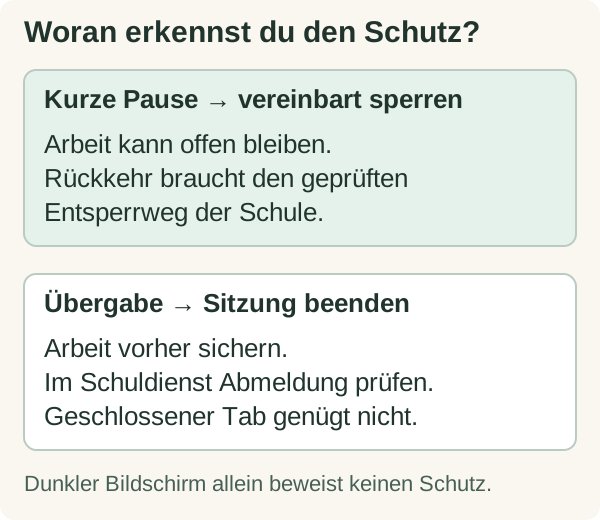
Sperren schützt eine kurze Pause am Gerät, wenn für die Rückkehr eine Anmeldung oder Entsperrung nötig ist. Programme können geöffnet bleiben. Ein dunkler Bildschirm allein beweist noch keinen geschützten Zugang.
Abmelden beendet deine Sitzung im jeweiligen Dienst oder Geräteprofil. Speichere zuerst deine Arbeit. Eine Abmeldung aus einem Dienst meldet dich nicht automatisch überall ab.
Für eine kurze Pause kann Sperren passen. Vor der Übergabe an eine andere Person gilt der schulische Abmelde- und Übergabeweg. Nur einen Tab zu schließen ist kein verlässlicher Ersatz für das Abmelden.
An einem verwalteten iPad kann ein persönliches Geräteprofil fehlen. Ändere keinen Sperrcode und melde keine Apple-ID ab. Nutze dann mit deiner Lehrperson den vorgesehenen Abmeldeweg des Schuldienstes.
Die Abbildung zeigt Zustände. Den passenden Knopf und den sicheren Rückweg klärt ihr am Schulgerät. IuM-Lernwerk · CC BY-SA 4.0Bild größer ansehen ↗
Ein Beispiel
Nuri geht kurz zu seiner Lehrperson und kommt an denselben Windows-Platz zurück: Er sperrt mit Windows-Taste + L. Am Stundenende speichert er und beendet seine Sitzung nach der Schulregel, bevor die nächste Person übernimmt.
Wichtig zu unterscheiden: Die Lehrperson prüft Schutzwirkung und Rückweg. Bei automatischer Wiederanmeldung oder unklarem Schutz nachfragen. Ist die Rückkehr unbekannt, vor dem Sperren/Abmelden stoppen. Eine Erklärung ersetzt die fehlende Gerätehandlung nicht.
Wer deinen Zugang benutzen kann, kann je nach Berechtigung Dateien lesen, verändern oder in deinem Namen handeln. Du schützt damit deine Arbeit und andere Personen.
Passwörter und Codes bleiben geheim. Gib sie nur selbst am vorgesehenen Schulzugang ein. Sie gehören weder in eine Lernwerkantwort noch in ein Foto, ein Arbeitsblatt oder eine Nachricht.
Wenn du ein Passwort selbst festlegen darfst, soll es lang, schwer zu erraten und nur für diesen Zugang verwendet sein. Namen und einfache Zahlenfolgen sind leicht zu erraten. In dieser Aufgabe erstellst und teilst du kein echtes Passwort.
Ist ein Zugang vergessen oder möglicherweise bekannt geworden, wende dich an die Lehrperson bzw. die benannte schulische Hilfe. Sie kann den vorgesehenen Wiederherstellungsweg begleiten, ohne dass du dein Geheimnis im Unterricht offenlegst.
Ein Beispiel
Eine Person bietet an, Mias Datei schnell unter ihrem Zugang abzugeben. Mia gibt das Passwort nicht weiter. Sie bittet stattdessen um eine Erklärung der Schritte oder um Hilfe durch die Lehrperson.
Wichtig zu unterscheiden: Kein Passworttest mit echten Zugangsdaten. Auch ein starkes Passwort schützt keine offen gelassene Sitzung; dazu kommt die passende Sperr- oder Abmeldehandlung.