
Einzelmaterial · Dein Wissen wird sichtbar.
Eine echte Dateikopie weitergeben
Dein Auftrag Prüft euren Export. Nutzt den lokalen Dateiweg von der Werkzeugkarte; die empfangende Person öffnet die Kopie selbst.
Geräteweg: Windows
Benötigt: Geprüfte Infokarte, bearbeitbare Datei und Werkzeugkarte · Zweites kompatibles Schulgerät und vorbereiteter lokaler Übertragungsweg · Empfängerperson und Werkstattspur
Du kannst mündlich, im Heft oder auf diesem Blatt antworten.
Exportieren und lokal übertragen
Die Lehrperson hat einen kompatiblen Weg vorbereitet, etwa einen geeigneten USB-Datenträger oder eine erlaubte lokale Nahübertragung. Der gleiche Weg funktioniert nicht automatisch zwischen allen Geräten. Ein Bild auf eurem Bildschirm zu zeigen genügt hier nicht.
Dein Startort
Öffnet die nach Inhalt, Gestaltung und Rechten geprüfte Infokarte. Nehmt die ausgefüllte Werkzeugkarte und ein zweites, kompatibles Schulgerät.
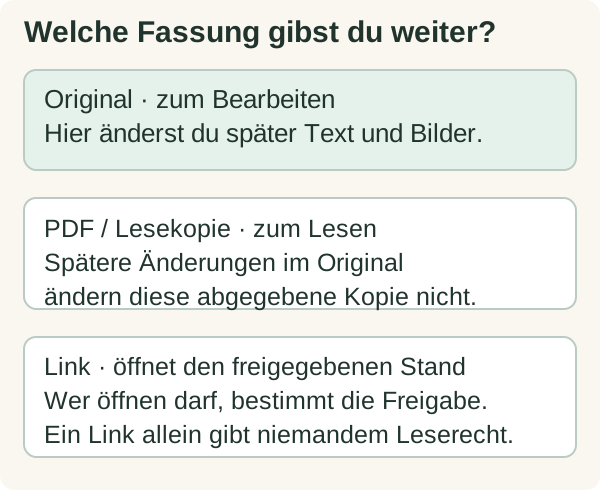
Bewahrt die bearbeitbare Datei. Erstellt zusätzlich „Infokarte-Thema-v2.pdf“. Öffnet die PDF und prüft Seitenzahl, abgeschnittenen Text, lesbare Grafik und Quellen. Korrigiert nötigenfalls im Original und exportiert neu. Übertragt genau diese PDF auf dem vorbereiteten lokalen Weg.
Windows · PDF und lokale Kopie
- Beispiel Word am Desktop: Speichern unter oder Exportieren bietet PDF an. Nutze den auf der Werkzeugkarte geprüften Weg und bewahre die bearbeitbare Originaldatei.
- Öffne die PDF und prüfe die ganze Seite. Kopiere sie über den von der Lehrperson vorbereiteten lokalen Weg auf das zweite Gerät.
- Die empfangende Person öffnet dort die erhaltene Datei selbst. Vergleicht Dateinamen und Fassung; notiert den gelungenen oder noch offenen Weg.
Grundlage: Als PDF speichern oder konvertierenhttps://support.microsoft.com/de-de/office/speichern-oder-konvertieren-in-pdf-oder-xps-in-office-desktop-apps-d85416c5-7d77-4fd6-a216-6f4bf7c7c110
Zurück im Lernwerk: Erkläre, warum eine spätere Änderung an eurer Originaldatei nicht automatisch in dieser Kopie erscheint.
Ein kurzer Eintrag in der Werkstattspur reicht. Keine privaten Geräte als Ausweichweg.
Wo wurde die Kopie geöffnet? Was müsste bei einer neuen Fassung geschehen?
Die Übertragung scheitert
Bitte die Lehrperson um den vorbereiteten kompatiblen Weg. Führe Dateikopie als offen, bis die andere Person sie wirklich öffnen kann.
Passendes Wissen öffnen →Jetzt erklärst du
Prüfe dein Ergebnis
Eine geprüfte PDF-Datei wurde lokal auf ein anderes Gerät kopiert und dort geöffnet.
Vergleiche deine eigene Erklärung mit den Kriterien. Du kannst hier, mündlich oder im Heft arbeiten.
- Die exportierte Seite ist vollständig und lesbar.
- Die Kopie liegt auf dem zweiten Gerät und wird dort geöffnet.
- Ich erkläre, was bei späteren Änderungen mit dieser Kopie passiert.
Noch nicht sicher? So geht es weiter.
Die Datei wurde nur gezeigt?
Übertrage eine echte Kopie auf ein zweites Gerät. Erst wenn die Empfängerperson sie dort öffnet, ist dieser Weg erfolgt.
Passendes Wissen öffnen →IuM-Lernwerk · CC BY-SA 4.0 · IUM-5-M04-MEDIENPRODUKT / dateiweg · 2.0.0