
Einzelmaterial · Gut abgelegt. Wiedergefunden.
Setze deinen Ablageplan um
Dein Auftrag Öffne die Anleitung für dein Gerät. Lege die Fundnotiz in deinen eigenen Ordner und öffne sie dort.
Geräteweg: iPad
Benötigt: iPad mit der App „Dateien“ · dein Ablageplan und ein erlaubter Startort für eigene Ordner · die Übungsdatei fundnotiz.txt aus dem Lernwerk oder Schulraum
Du kannst mündlich, im Heft oder auf diesem Blatt antworten.
Wähle deinen Geräteweg
Nutze deinen eigenen Übungsordner. Ist der Name schon vergeben? Wähle einen neuen.
Dein Startort
Heute starten wir hier: ____________________. Lass dir den Ort zeigen und notiere ihn im Heft. Hier darfst du eigene Ordner anlegen.
Öffne den Weg für dein Gerät.
Ich arbeite am iPad
Startort öffnen
Öffne die App „Dateien“. Tippe auf „Durchsuchen“ oder öffne die Seitenleiste. Öffne den Ort, den deine Lehrperson gezeigt hat.
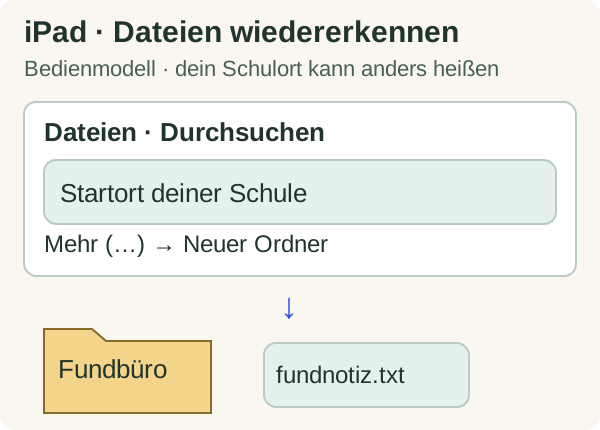
Zeige zuerst den Startort an deinem Gerät. Ein Ordner in diesem Modell ist kein vorgegebener Schulordner. Die genaue Geräteanleitung steht bei den nächsten Schritten. IuM-Lernwerk · CC BY-SA 4.0 Bild größer ansehenEigene Ordner anlegen
Tippe im Mehr-Menü (…) auf „Neuer Ordner“. Nenne ihn zum Beispiel Lernwerk-Uebung. Öffne ihn und lege darin deine Themenordner aus dem Plan an. Fehlt „Neuer Ordner“? Lass dir einen Ort mit Schreibrecht zeigen.
Fundnotiz holen
Kehre zu dieser Seite zurück und tippe auf den Download. Zeigt Safari die Datei nur an? Nutze „Teilen“ → „In Dateien sichern“ und wähle direkt deinen Themenordner. Wenn Safari stattdessen einen Download speichert, gehe mit Schritt 4 weiter.
Fundnotiz herunterladenTextdatei · IuM-Lernwerk · CC BY-SA 4.0
Fundnotiz · Dateiinhalt
FUNDNOTIZ
Im Fundbüro liegt eine blaue Trinkflasche.
Fundort: Schulhof, neben der Bank.
Kennzeichen der Übungsdatei: BLAU-17.
Dies ist ein erfundener Übungsfall. Keine echten Personendaten eintragen.
Ablageort prüfen
Direkt im Themenordner gesichert? Öffne ihn in „Dateien“ und gehe zu Schritt 5. Bei einem Safari-Download: Öffne den eingestellten Downloadordner in „Dateien“. Den Ort siehst du unter Einstellungen → Apps → Safari → Downloads; ältere Versionen: Einstellungen → Safari. Halte dort fundnotiz.txt gedrückt, wähle „Bewegen“ und öffne deinen Themenordner. Bestätige „Bewegen“.
Passenden Namen geben
Halte die Datei gedrückt und wähle „Umbenennen“. Wähle einen Namen, der den Inhalt erkennen lässt. Falls .txt angezeigt wird, behalte diese Endung. Ersetze keine vorhandene Datei.
Öffnen und zurückkehren
Tippe in deinem Themenordner auf die Datei. Steht BLAU-17 darin? Dann wechsle zurück zu dieser Seite im Browser.
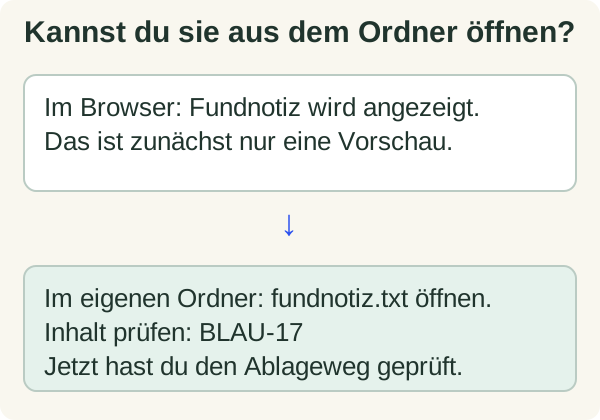
Zum Nachweis reicht das Downloadangebot nicht. Öffne die Datei aus deinem eigenen Themenordner. IuM-Lernwerk · CC BY-SA 4.0 Bild größer ansehen
Grundlage: Dateien und Ordner auf dem iPad verwaltenhttps://support.apple.com/de-de/guide/ipad/ipadeb120505/ipados · Safari: Speicherort für Downloadshttps://support.apple.com/de-de/guide/ipad/ipad54f3cde6/ipados
Zurück im Lernwerk: Öffne die Fundnotiz aus deinem Themenordner und prüfe BLAU-17. Wechsle dann im Browser zurück zu dieser Lernwerkseite.
Der Weg mit Pfeilen genügt. Erkläre den Namen mündlich und zeige die geöffnete Datei. Du kannst den Weg auch im Heft notieren.
Mein Ordnerweg zur Fundnotiz:
Mein Browser oder Schulgerät zeigt etwas anderes
Bitte deine Lehrperson, den Speicherweg an deinem Schulgerät zu zeigen. Ist der Download gesperrt, bekommst du dieselbe Fundnotiz über den Schulraum. Öffne sie anschließend aus deinem eigenen Ordner.
Der Zielname ist schon vorhanden
Wähle nicht „Ersetzen“. Brich den Vorgang ab, vergleiche die Dateien und benutze einen eindeutigen neuen Übungsnamen.
Mögliche Lösung vergleichen
Ein möglicher Weg: Lernwerk-Uebung → Fundbüro → fundnotiz-trinkflasche.txt. Öffne die Datei dort und prüfe BLAU-17. Deine Lehrperson kann sich den Weg zeigen lassen.
Jetzt erklärst du
Prüfe dein Ergebnis
Deine tatsächlich abgelegte und geöffnete Fundnotiz – plus ein kurzer begründeter Weg.
Vergleiche deine eigene Erklärung mit den Kriterien. Du kannst hier, mündlich oder im Heft arbeiten.
- Ich habe selbst einen Übungsordner und einen passenden Themenordner angelegt.
- Die Übungsdatei liegt an meinem geplanten Ort.
- Ich öffne sie dort und finde das Kennzeichen BLAU-17.
- Ich beschreibe meinen Weg ohne Zugangsdaten.
Noch nicht sicher? So geht es weiter.
Die Datei ist nur im Browser geöffnet.
Öffne oben deinen Geräteweg und gehe zu „Fundnotiz holen“. Sichere sie im Übungsordner. Öffne sie danach aus diesem Ordner und prüfe BLAU-17.
Die Datei liegt noch am falschen Ort.
Vergleiche den sichtbaren Ort mit deinem Ablageplan. Nutze „Ablageort prüfen“ in deiner Geräteanleitung. Öffne die Datei nach dem Verschieben erneut.
Verschieben und Kopieren unterscheiden →IuM-Lernwerk · CC BY-SA 4.0 · IUM-5-M01-DATEIEN / ablegen · 2.0.0